表示テーマ
受信トレイ
最終更新: 2026-09-05 状態: current
受信書類と通知を確認する
目的: 受信した書類と通知を確認し、必要な対応へ進みます。 前提: ログインし、作業対象の会社が正しいことを確認します。
手順: 受信トレイを開く
左側メニューの「受信トレイ」を開き、全アイテム数と未読数を確認します。
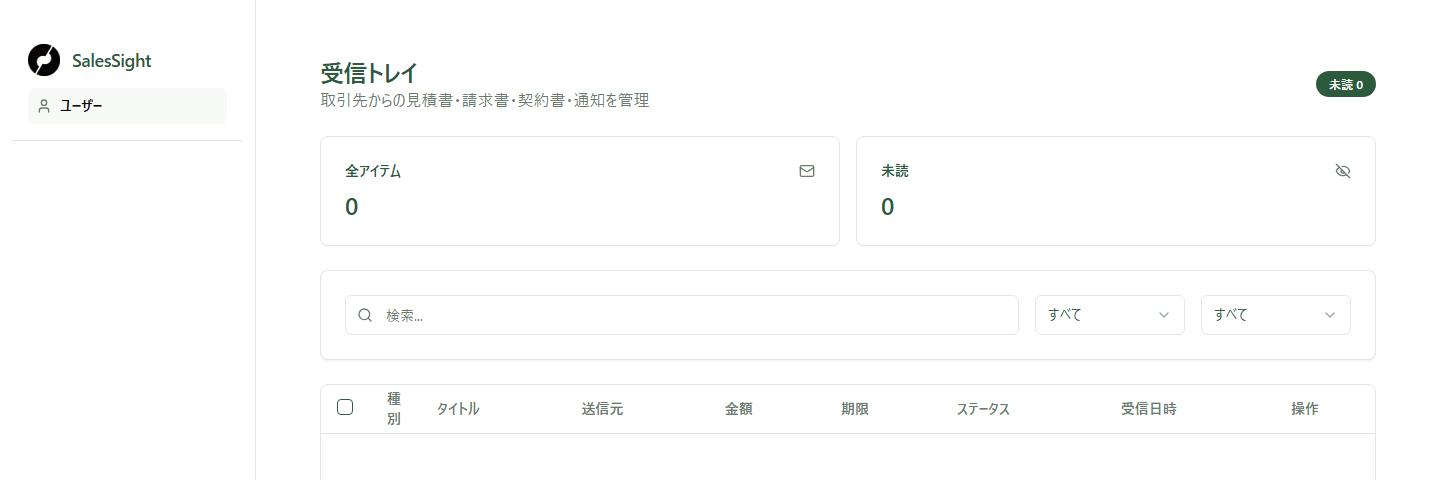
画面: 受信書類と通知がない場合の受信トレイ
確認結果: 受信書類・通知がない場合は件数が0と表示されます。受信後は一覧に行が追加され、未読件数がある場合は左側メニューに件数が表示されます。
受信後は、一覧から確認したい書類または通知を選び、内容、期限、対応状況を確認します。必要に応じて元の見積書、請求書、契約などへ移動してください。上の画像は0件の状態なので、項目の選択や詳細画面は示していません。
送付結果や受信内容に不明点がある場合は、元の書類の種類に応じた状態を確認してから対応を判断します。見積書・通常の請求書は送信結果と詳細状態、契約は署名依頼履歴、ZIP出力はエクスポート履歴を確認し、状態を確認できない場合は管理者へ連絡してください。
受信契約との違い
受信トレイは通知と受信書類を横断して確認する場所です。受信した契約を継続して確認・署名する場合は、「電子契約」の「受信契約」を利用してください。
利用プランが制限中でも、受信トレイ、受信契約、設定は利用できる場合があります。表示されない、または操作できない場合は、管理者へ確認してください。