表示テーマ
契約
最終更新: 2026-09-05 状態: current
契約の全体フロー
このページでは、作成側(送信者)と受信側(相手方)の操作を分けて案内します。送付、署名、完成版PDFの表示・ダウンロードは、契約内容と社内手順を確認したうえで実行してください。
| 担当 | 主な操作 |
|---|---|
| 作成側(送信者) | テンプレートを公開し、契約を下書き保存、作成側署名を確定して署名依頼を送信します。 |
| 受信側(相手方) | 案内リンクからログインまたは無料会員登録を行い、契約を確認して署名します。 |
画面例(架空データ・ローカルの操作順):
text
契約テンプレートを公開
  → 契約を下書き保存
  → 作成側署名を確定
  → 署名依頼を送信(送信日から7日間有効)
  → 受信側がログインして内容確認・署名
  → 締結済みとなり、完成版PDFと締結証明を確認
作成側: テンプレートを作成・公開する
目的: 契約作成に使う本文、当事者、差込項目、署名欄を準備します。 前提: テンプレートを作成・公開できる権限を持ち、契約統制の内容確認が済んでいます。
手順: 契約テンプレート一覧を開く
「電子契約」から「契約テンプレート」を開き、「テンプレートを作成」を選びます。
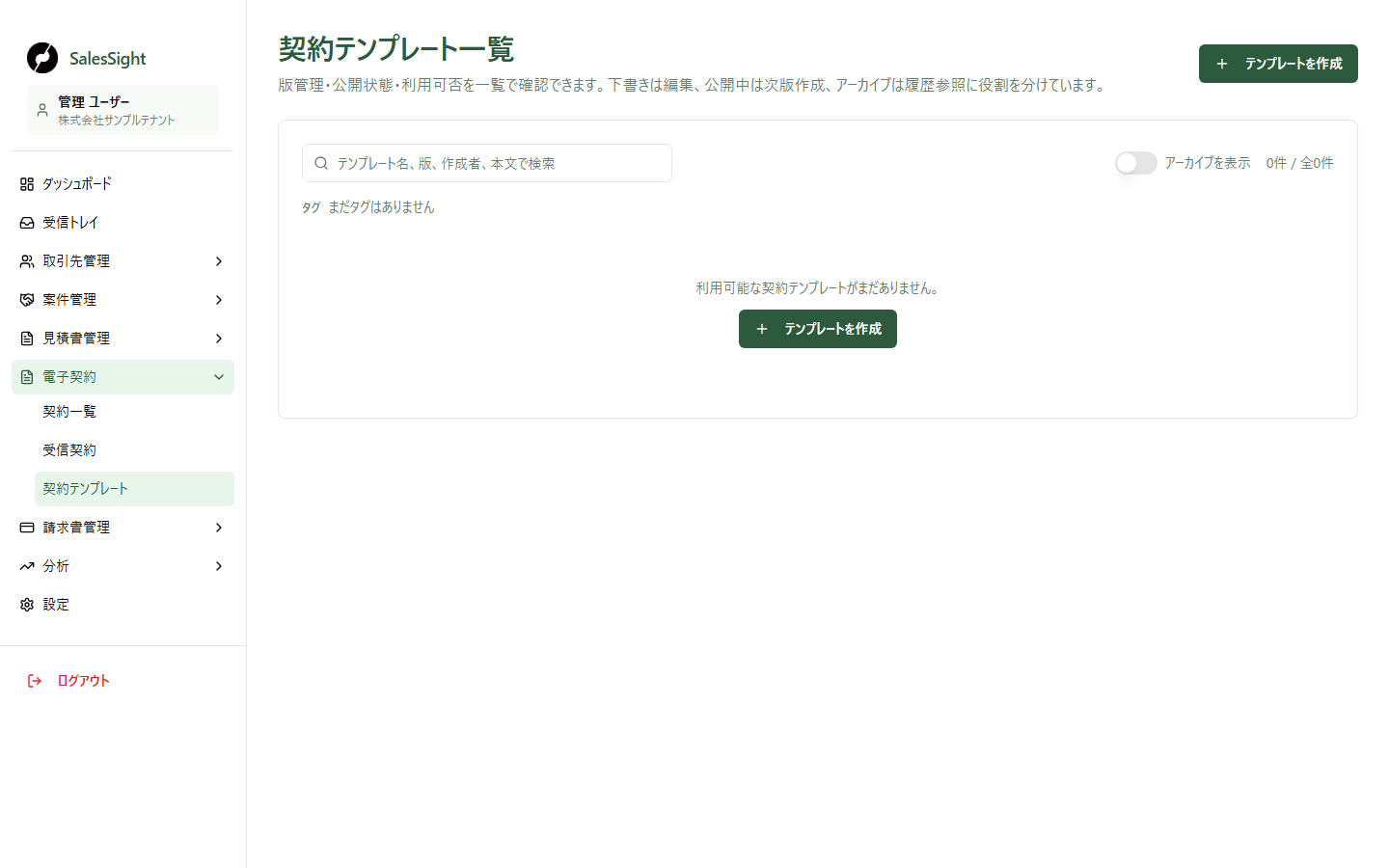
画面: 「テンプレートを作成」から新規作成へ進む契約テンプレート一覧
手順: 契約テンプレートの初期画面を開く
「テンプレートを作成」を選ぶと、新規テンプレート作成の初期画面が開きます。下の画像はPDFのアップロードと差込フィールドの配置を始める前で、公開できる状態ではありません。
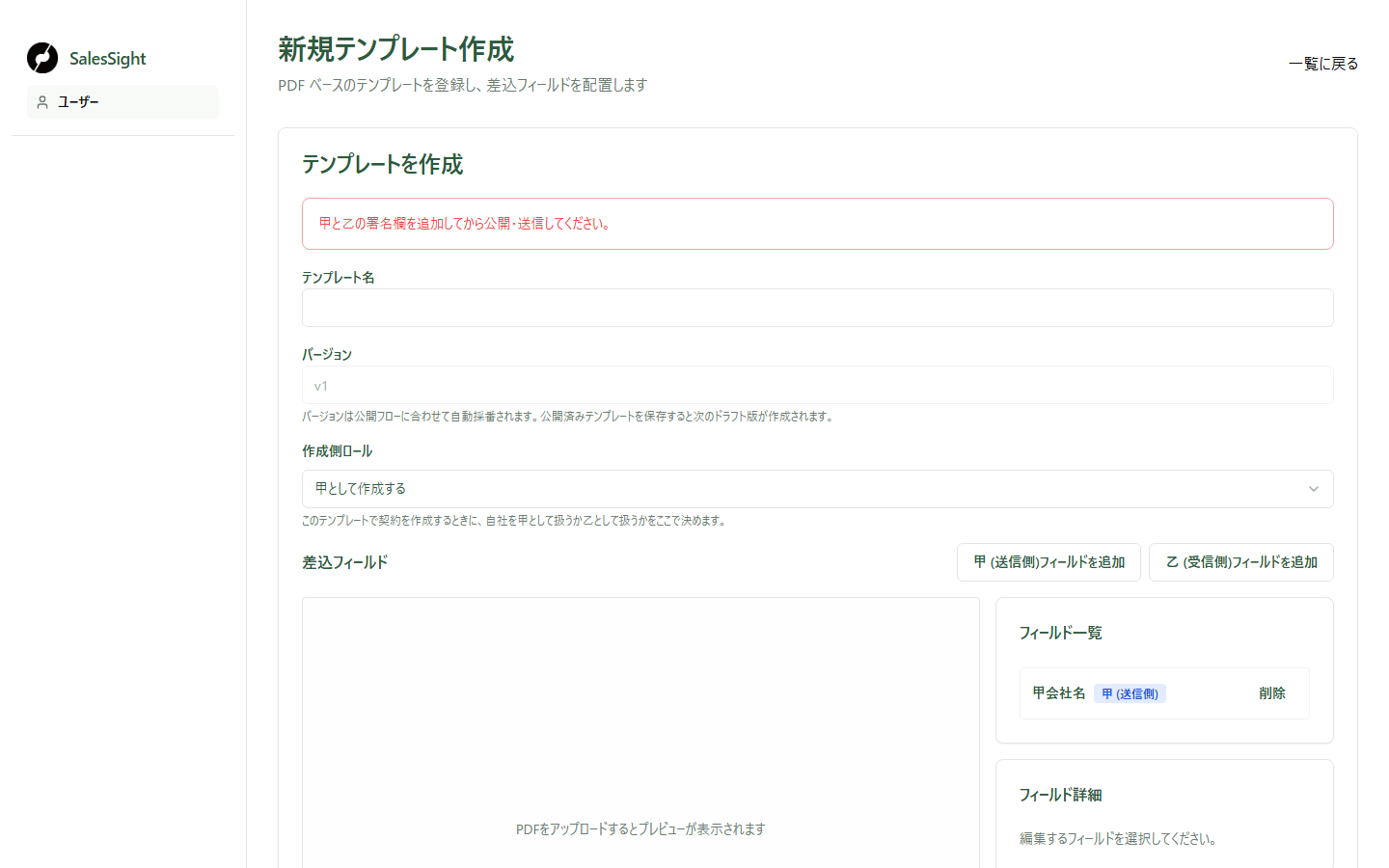
画面: PDFアップロード・差込フィールド配置前の新規テンプレート作成画面
この画面でテンプレート名と作成側ロールを指定し、元になるPDFを追加して差込フィールドを配置します。自社を甲・乙のどちらとして扱うかと、各フィールドを入力する側を確認してください。設定後は下書きを保存して内容を見直し、「公開」を選びます。
公開中のテンプレートだけが新しい契約の作成に使えます。公開済みテンプレートを変更する場合は、次版の下書きを作成してから公開します。アーカイブしたテンプレートは新規契約には使えません。
作成側: 契約を下書き保存する
目的: 送付前に契約の基本情報と当事者情報を揃えます。 前提: 公開済みの契約テンプレート、取引先、開始日、終了日を確認しておきます。
手順: 契約の基本情報を入力する
「電子契約」の契約一覧から「新しい契約を作成」を選びます。最初の画面で契約テンプレート、契約タイトル、取引先、開始日、終了日を入力し、必要に応じて関連案件、契約金額、支払条件を入力します。
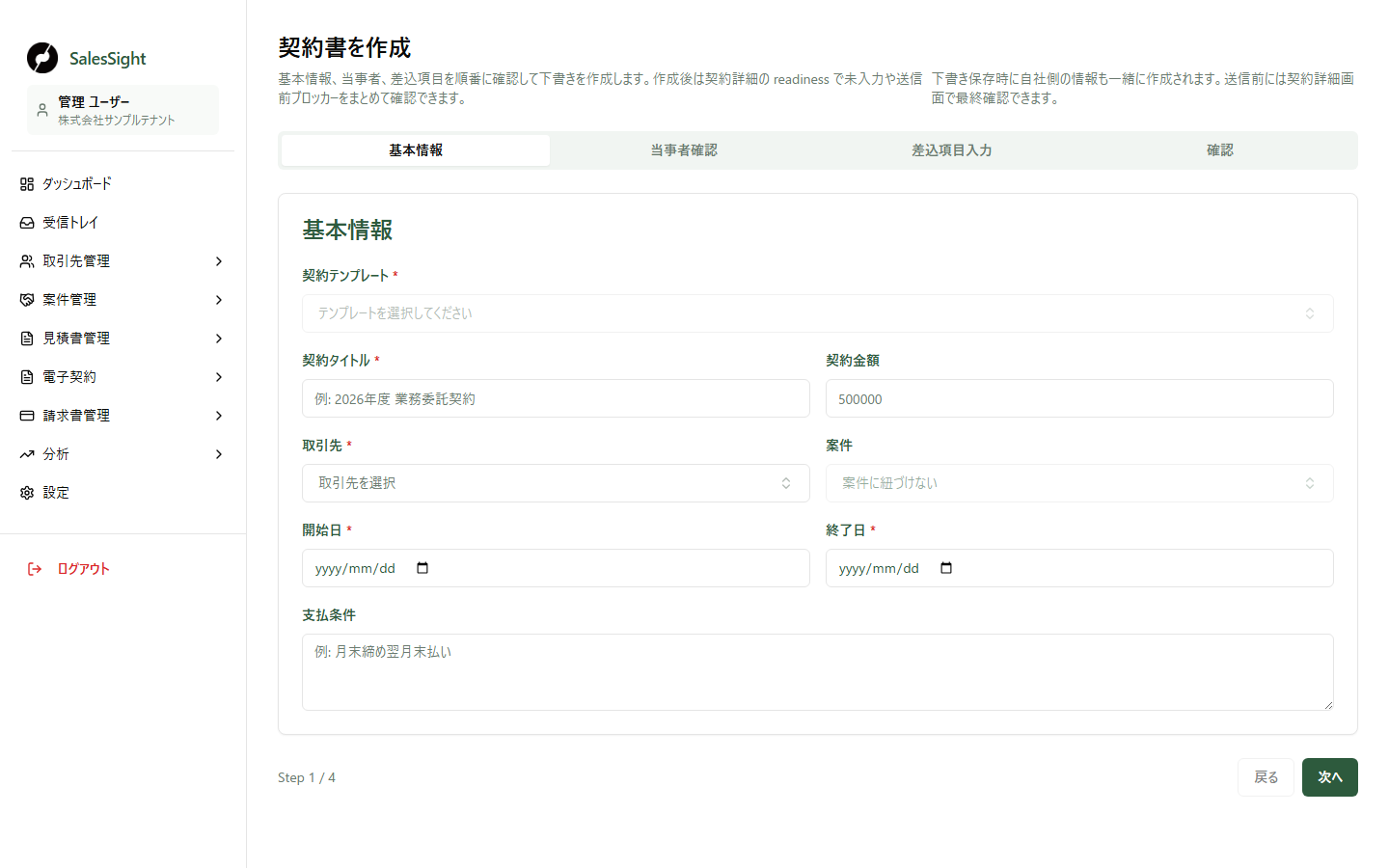
画面: 4段階の契約書作成で基本情報を入力するStep 1
契約テンプレート、契約タイトル、取引先、開始日、終了日は必須です。取引先を選ぶと、その取引先に紐づく案件を選択できます。案件を紐づけない契約も作成できます。案件を選んだ場合は、取引先と案件が同じ相手を指していることを確認してください。
手順: 下書きの未入力項目を確認する
下書き保存後、契約詳細の「未入力チェック」を確認し、送信前に必要な項目を埋めます。下の画像は、作成側署名と送信環境の確認が必要な場所を示す例です。
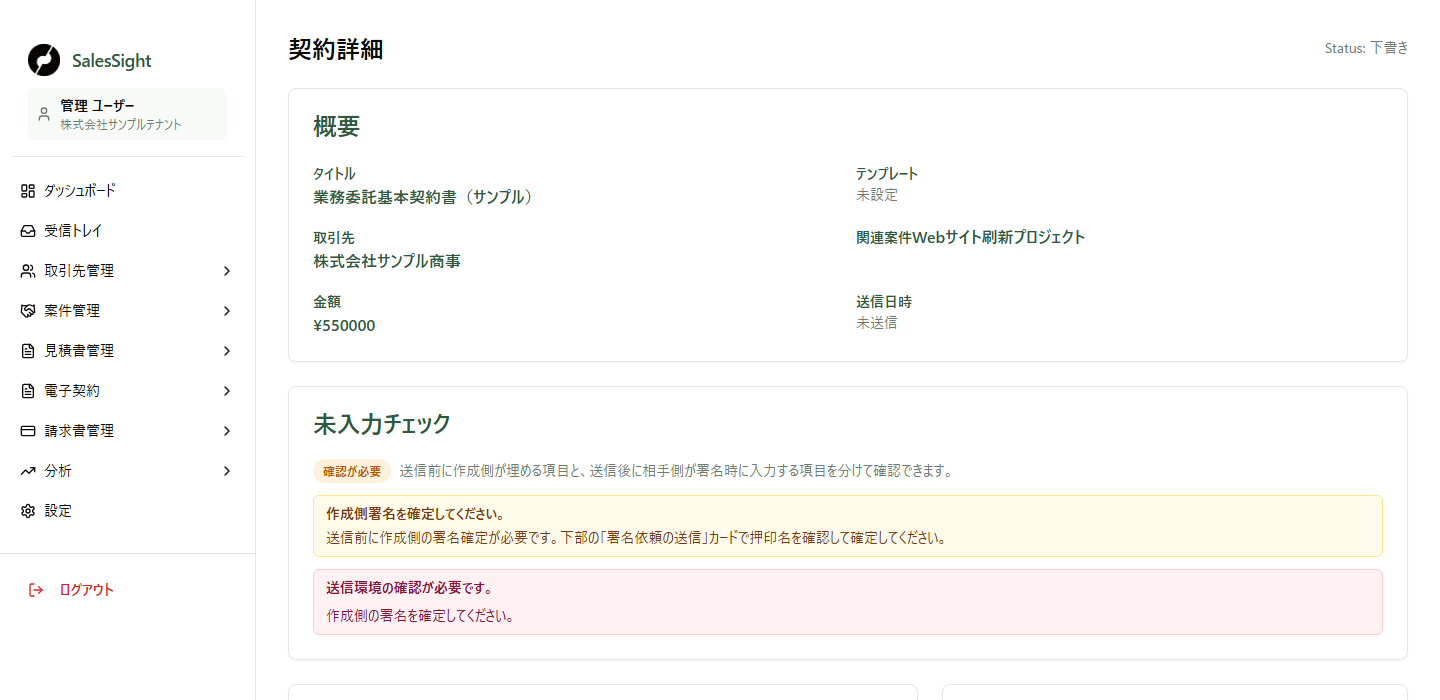
画面: 未入力チェックの表示位置(画像の下書きはテンプレートも未設定です)
新しく作成する契約ではテンプレートが必須です。この画像は未入力チェックの表示位置を確認するための例であり、送信可能な状態ではありません。
確認結果: 下書き作成後の契約詳細で「送信可能」または確認が必要な項目を確認できます。詳細では関連する取引先・案件、契約内容、プレビューを確認します。締結後は、完成版PDFと締結証明を確認できます。
作成側: 署名依頼を送信する
- 契約詳細で、作成側が入力する当事者情報と差込項目が揃っていることを確認します。
- 「作成側署名」の押印名と署名実行者を確認し、「署名を確定する」を選びます。署名実行者は監査ログに記録されます。
- 「署名依頼の送信」でメッセージを確認し、送信方法を少なくとも1つ選びます。メール送信とInbox連携を選択できます。
- 宛先、当事者、期限を見直してから「署名依頼を送信」を選びます。
- 「署名依頼履歴」で送信日時、閲覧日時、署名日時、状態を確認します。
送信後は、画面の結果表示と「署名依頼履歴」で状態を確認します。通信が途切れるなど結果が不明な場合は、直ちに再送せず、履歴に送信日時や状態が記録されているかを確認してください。期限切れのときは、履歴と宛先を確認してから再送します。作成側の未入力項目、署名未確定、当事者情報不足、送信方法未選択があると送信できません。
受信側: 案内を受け取り、内容を確認する
目的: 自分宛ての契約を安全に開き、署名前に内容を確認します。 前提: 作成側から届いた案内を開き、受信用メールアドレスを確認します。
- 案内リンクを開き、送信元、契約タイトル、金額、期限などの概要を確認します。
- すでにSalesSightのアカウントがある場合は「ログインして確認する」を選びます。アカウントがない場合は「無料会員登録して確認する」を選びます。
- 無料会員登録の場合は、案内されたメールアドレスに対応する登録を完了し、受信画面へ進みます。
- 受信画面で、本文、入力欄、当事者情報、期限を確認します。
契約の詳しい本文と署名操作に進むにはログインまたは無料会員登録が必要です。これは、ログインなしで確認できる見積書・請求書の受信リンクとは異なります。案内リンクや署名リンクは他者へ転送せず、宛先と契約内容に心当たりがない場合は送信者へ確認してください。
確認結果: 受信済みの契約は「受信契約一覧」から再訪できます。
手順: 受信契約一覧へ戻る
一度開いた契約を確認し直すときは、「電子契約」の「受信契約」を開きます。受信済みの契約がない場合は、下の画像のように0件の案内が表示されます。
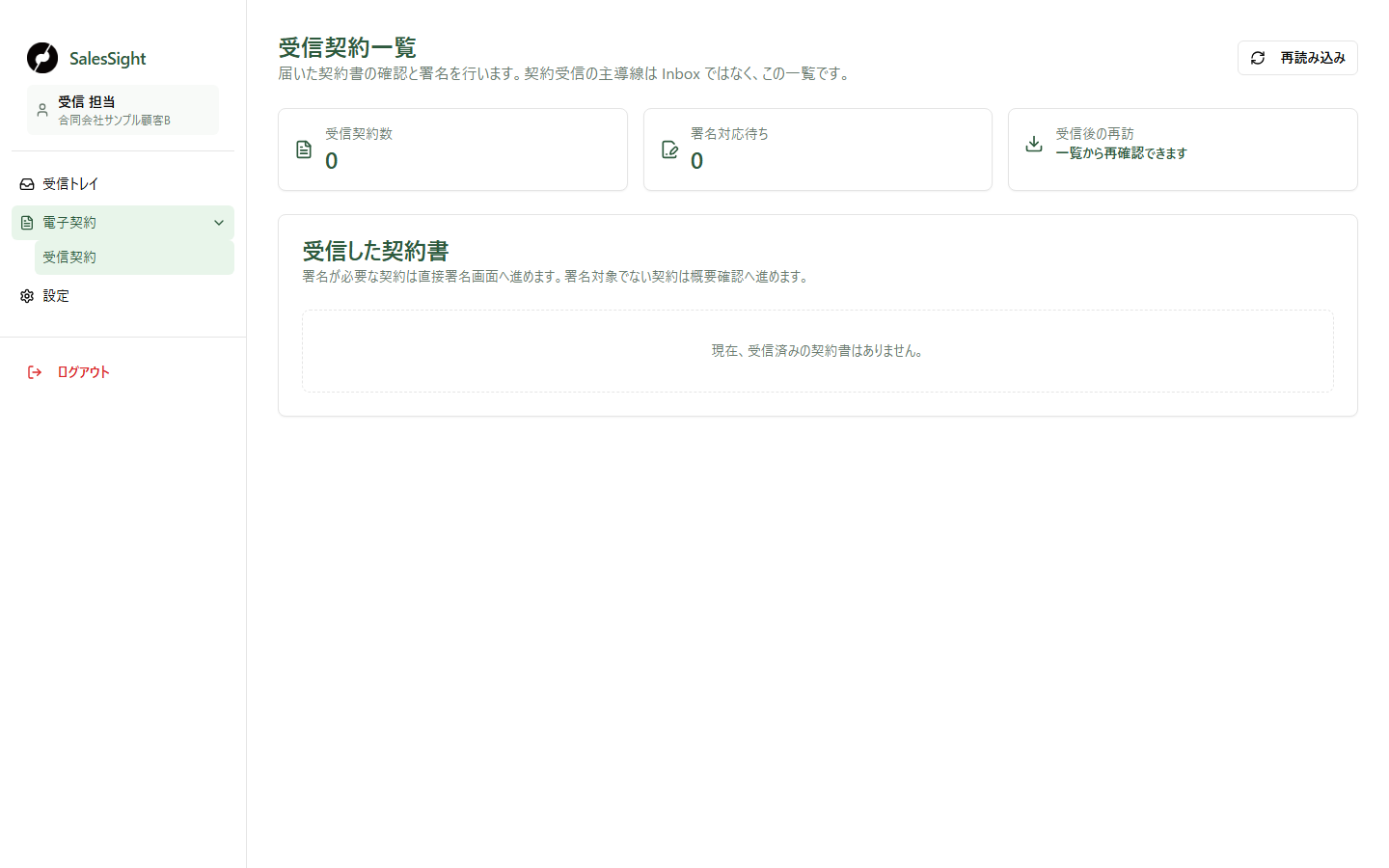
画面: 受信済みの契約がない場合の受信契約一覧
受信側: 署名して締結を確認する
- 契約本文、入力欄、送信元、期限を確認します。入力欄がある場合は、受信側の責任で入力します。
- 署名に進む前に、誤りや確認事項がないことを社内手順に沿って確認します。
- 「契約書に署名する」を選びます。
- 締結後は、受信画面に表示される「締結証明」で、契約状態、署名者、署名日時、認証方式、正本文書ID、SHA-256、最終化日時を確認します。
締結済みの契約では、完成版 PDF を開くかダウンロードできます。締結証明書はダウンロードできます。受信側には内部監査ログや接続情報は表示されません。