表示テーマ
案件
最終更新: 2026-09-05 状態: current
案件を作成・更新する
目的: 取引先に紐づく営業活動、進捗、担当、次の作業を管理します。 前提: 関連する取引先を登録します。見積書・請求書・契約書の作成や共有には、案件に取引先を設定しておく必要があります。
- 「案件管理」から「新規案件」を開きます。
- 案件名、取引先、担当者、ステータス、カテゴリ、ソース、金額、受注確度などを入力します。
- 必要に応じて成約予定日、案件開始見込み月、次回アクションを入力し、保存します。
案件一覧では、検索・担当者・期間・ステータスなどで絞り込み、一覧・パイプライン・案件分析を切り替えて確認できます。
手順: パイプラインでステータスを更新する
「案件管理」で「パイプライン」を開き、対象の案件カードにあるステータス選択から次の進捗を選びます。ドラッグ&ドロップでは変更できません。
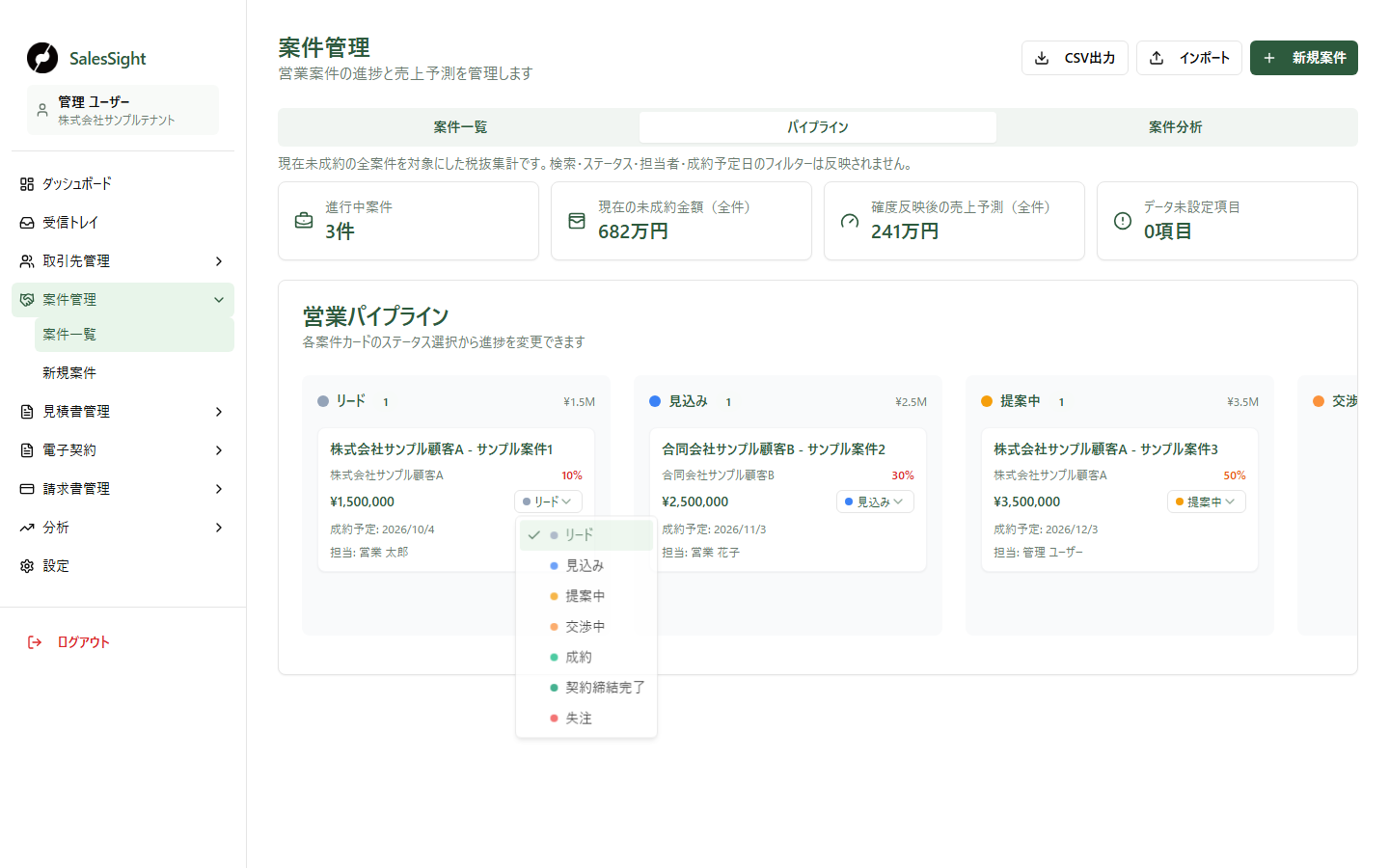
画面: 案件カードのステータス選択を開いた営業パイプライン
案件のステータスを成約または失注へ変更する場合は、画面の案内に従って実際の成約日または失注日を入力します。予定と実績を混同しないため、成約予定日、案件開始見込み月、実際の成約・失注の日付をそれぞれ確認してください。担当者を変更した場合は、未完了タスクの担当と期限も見直します。
案件のタスクを管理する
手順: 親タスクとサブタスクを確認する
案件詳細の「タスク」タブを開きます。「タスクを追加」から件名、担当者、期限、優先度、予定工数を入力し、作業を分ける場合は親タスクの追加操作からサブタスクを登録します。
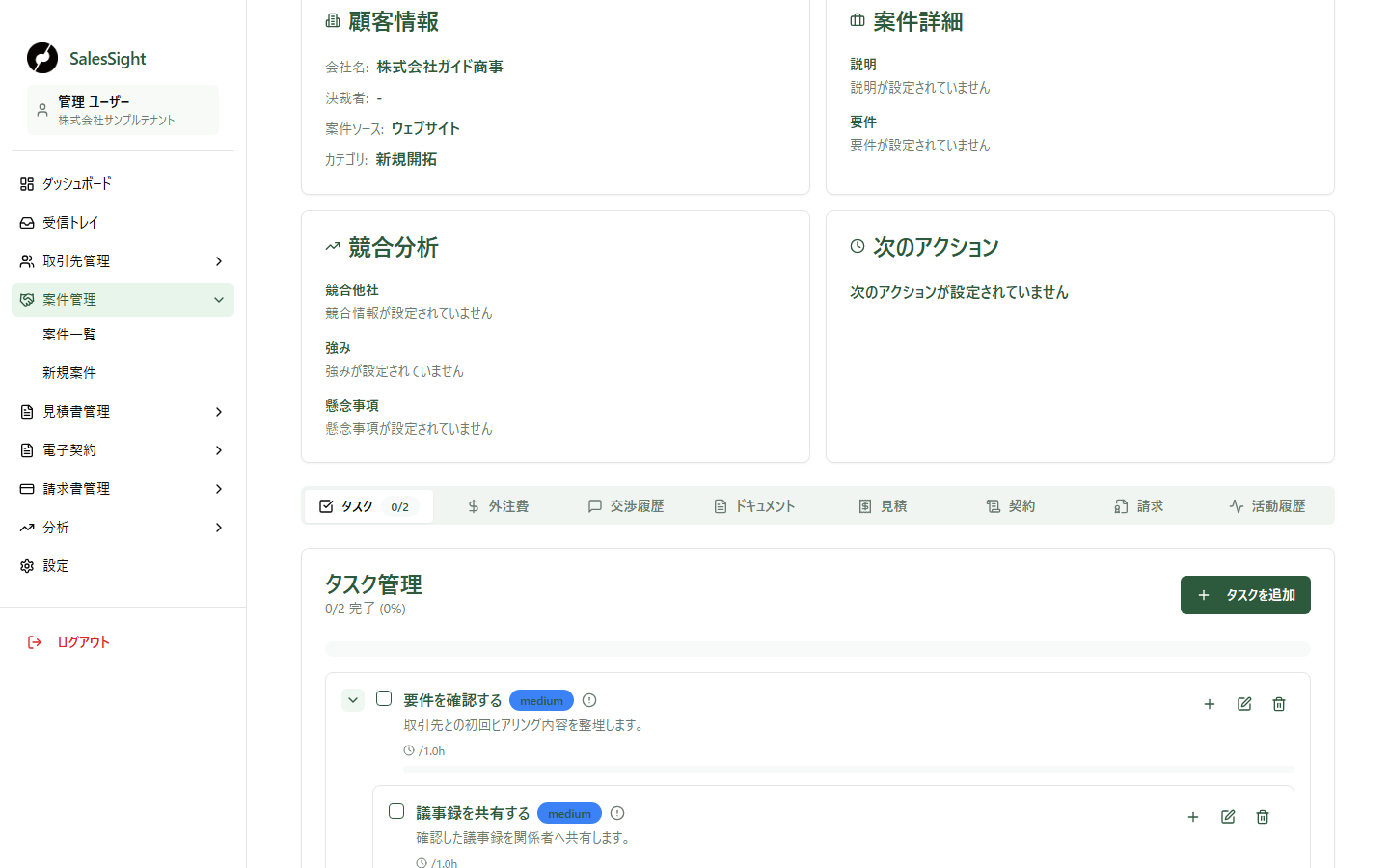
画面: 親タスクを展開し、サブタスクを確認するタスク管理欄
期限や担当を変更したときは、親タスクとサブタスクの両方を確認してください。完了にする前に、必要な書類・交渉履歴・次の連絡がそろっているかを確認します。
案件詳細で関連情報を確認する
手順: 案件詳細を開く
案件一覧から案件名を選び、案件詳細を開きます。上部で金額、成約確度、顧客情報などを確認し、下部のタブから関連情報へ移動します。
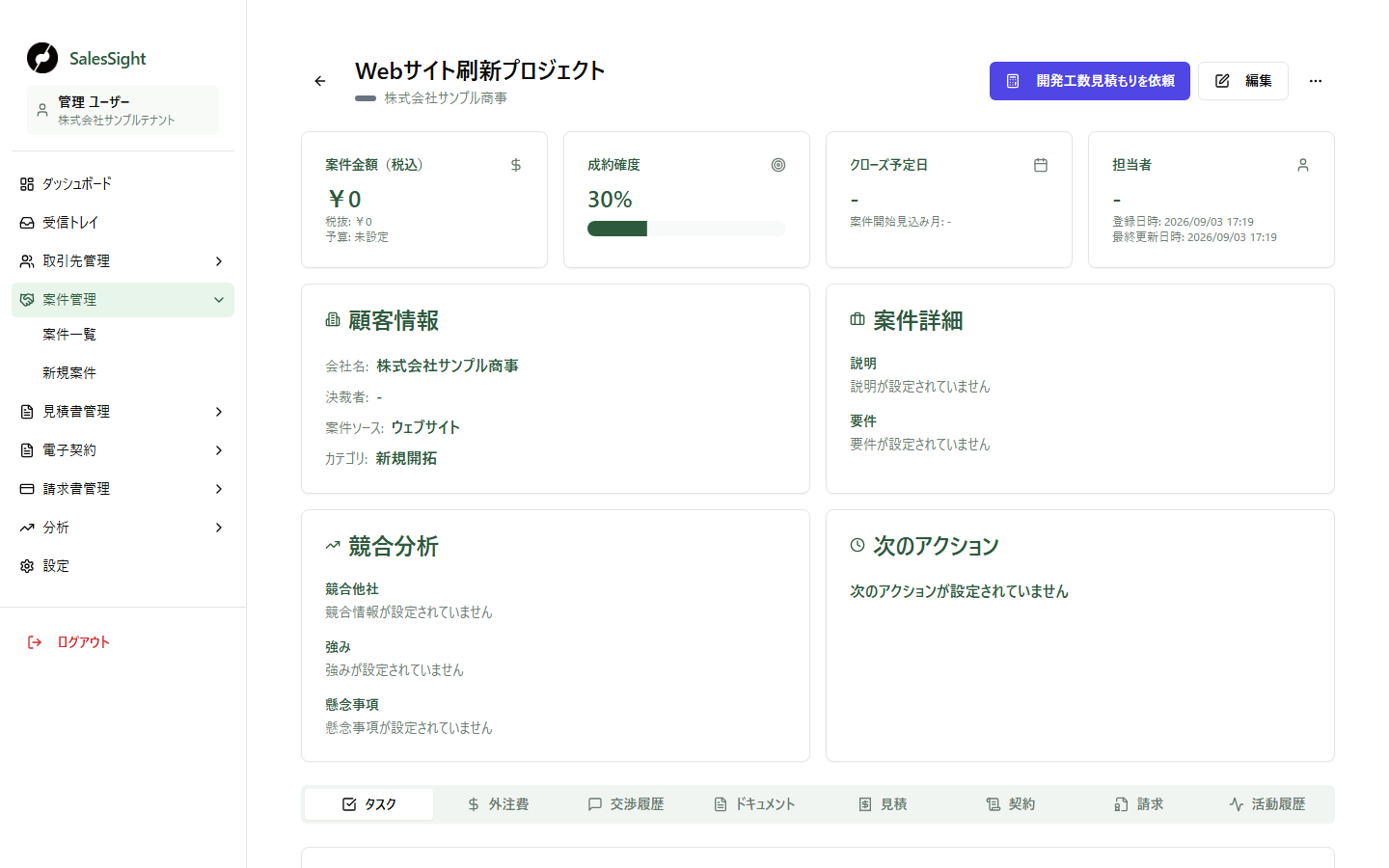
画面: 案件の概要と関連情報タブが並ぶ案件詳細
「見積」タブと「請求」タブでは、その案件に現在紐づいている見積書・請求書を確認できます。タブを開いた時点の関連情報を表示するため、書類を作成・関連付けた後は、該当タブを開き直して確認してください。
「契約」タブでも、その案件に関連づく契約書を確認できます。各一覧から書類を選ぶと詳細を開けます。見積書・契約書・請求書の詳細では、内容とプレビューまたはPDFの確認導線を使えます。案件に関連する書類を確認するときは、取引先と案件名が意図した対象かを確認してください。
手順: 見積タブで見積書を確認する
「見積」タブを開き、一覧に表示された見積番号、件名、ステータス、金額、日付を確認します。
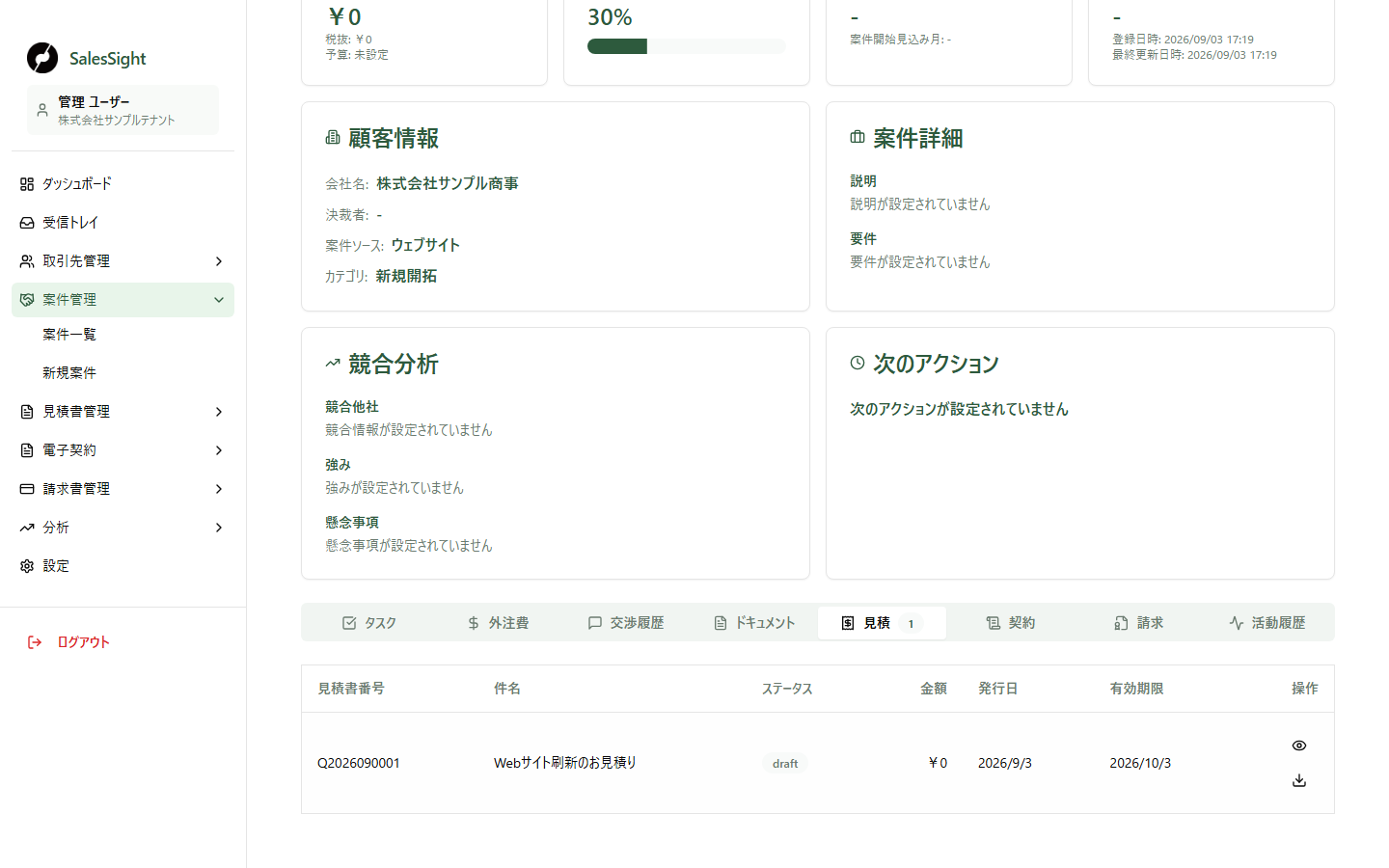
画面: 案件に紐づく見積書を表示した「見積」タブ
手順: 契約タブで契約書を確認する
「契約」タブを開き、一覧に表示された契約名、ステータス、金額、期間、テンプレートを確認します。下の画像はテンプレート欄が「-」の未完成な下書きで、送信可能な状態ではありません。
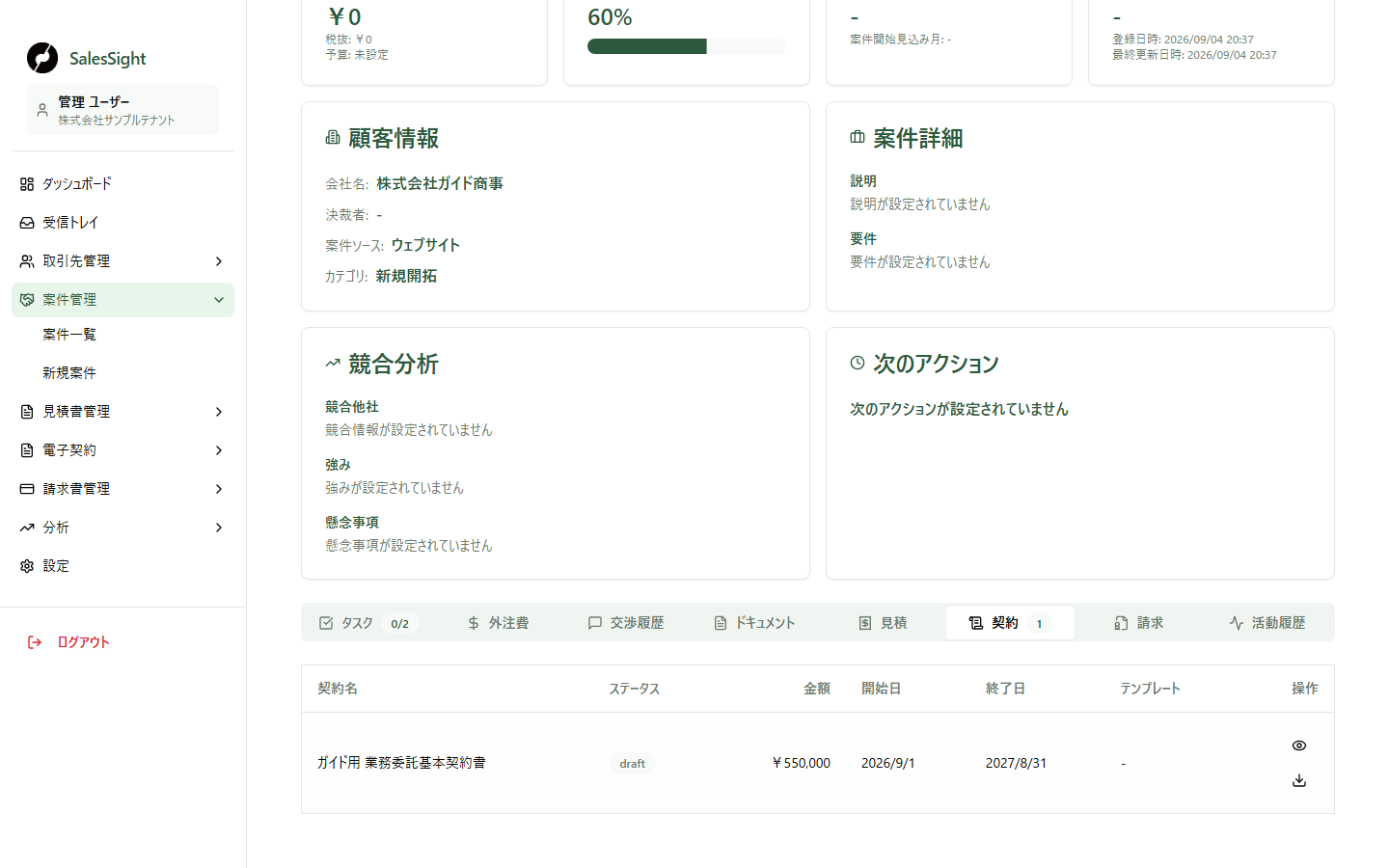
画面: テンプレート未設定で送信可能になる前の契約下書きを表示した「契約」タブ
新しい契約では、公開済みの契約テンプレートを選択する必要があります。
手順: 請求タブで請求書を確認する
「請求」タブを開き、一覧に表示された請求書番号、ステータス、金額、発行日、支払期日を確認します。
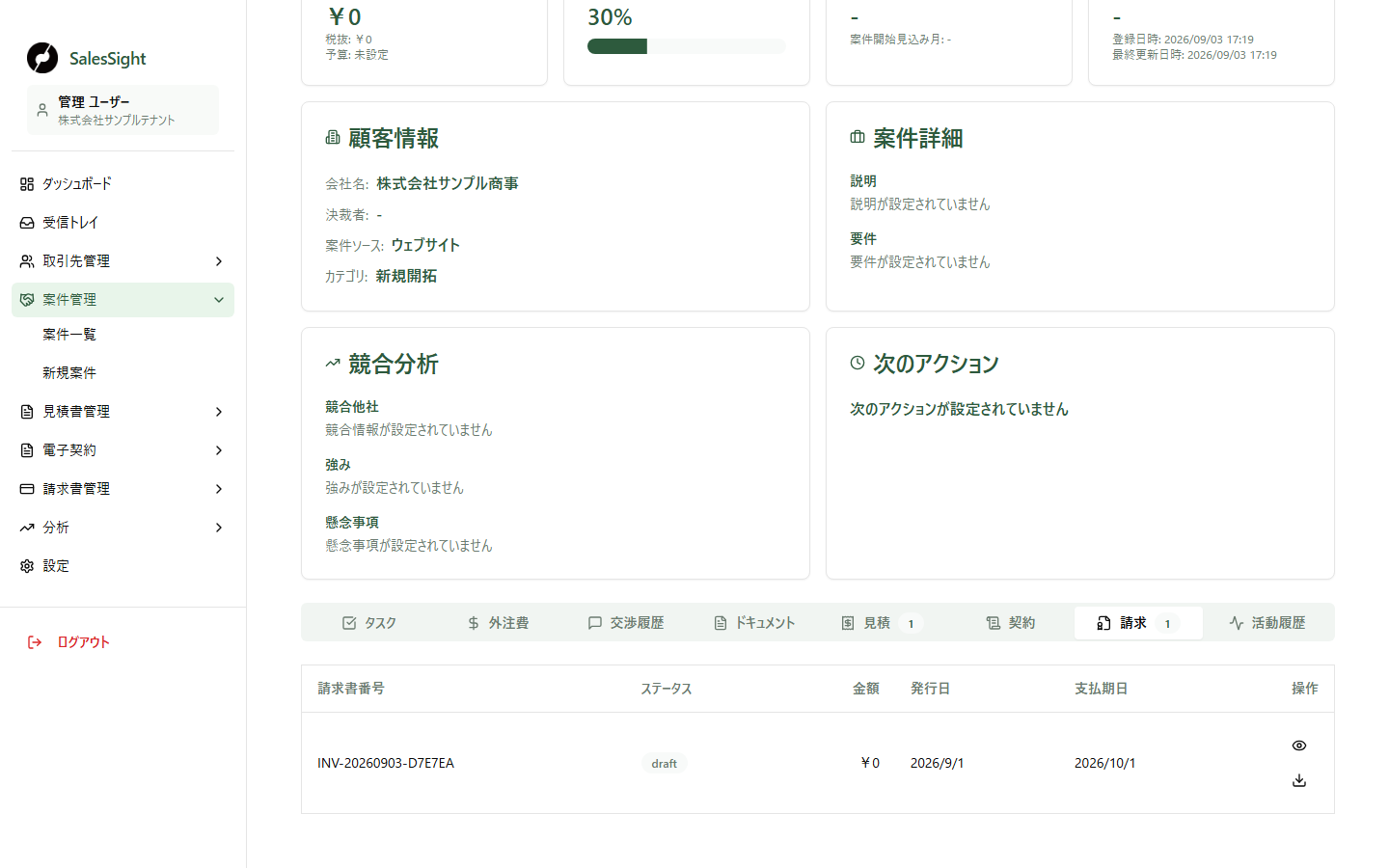
画面: 案件に紐づく請求書を表示した「請求」タブ
確認結果: 見積、契約、請求の各タブには、タブを開いた時点で案件に紐づく書類が表示されます。
外部ファイルの共有リンクを登録する
「ドキュメント」タブでは、Google Drive などの外部保管先への共有リンクを登録できます。「リンクを登録」を選び、タイトル、共有URL、種類、説明を入力します。SalesSight にファイルそのものをアップロードする画面ではありません。
手順: 登録した共有リンクを確認する
登録後、「ドキュメント」タブの一覧でタイトル、種類、URL、登録者、登録日、説明を確認します。
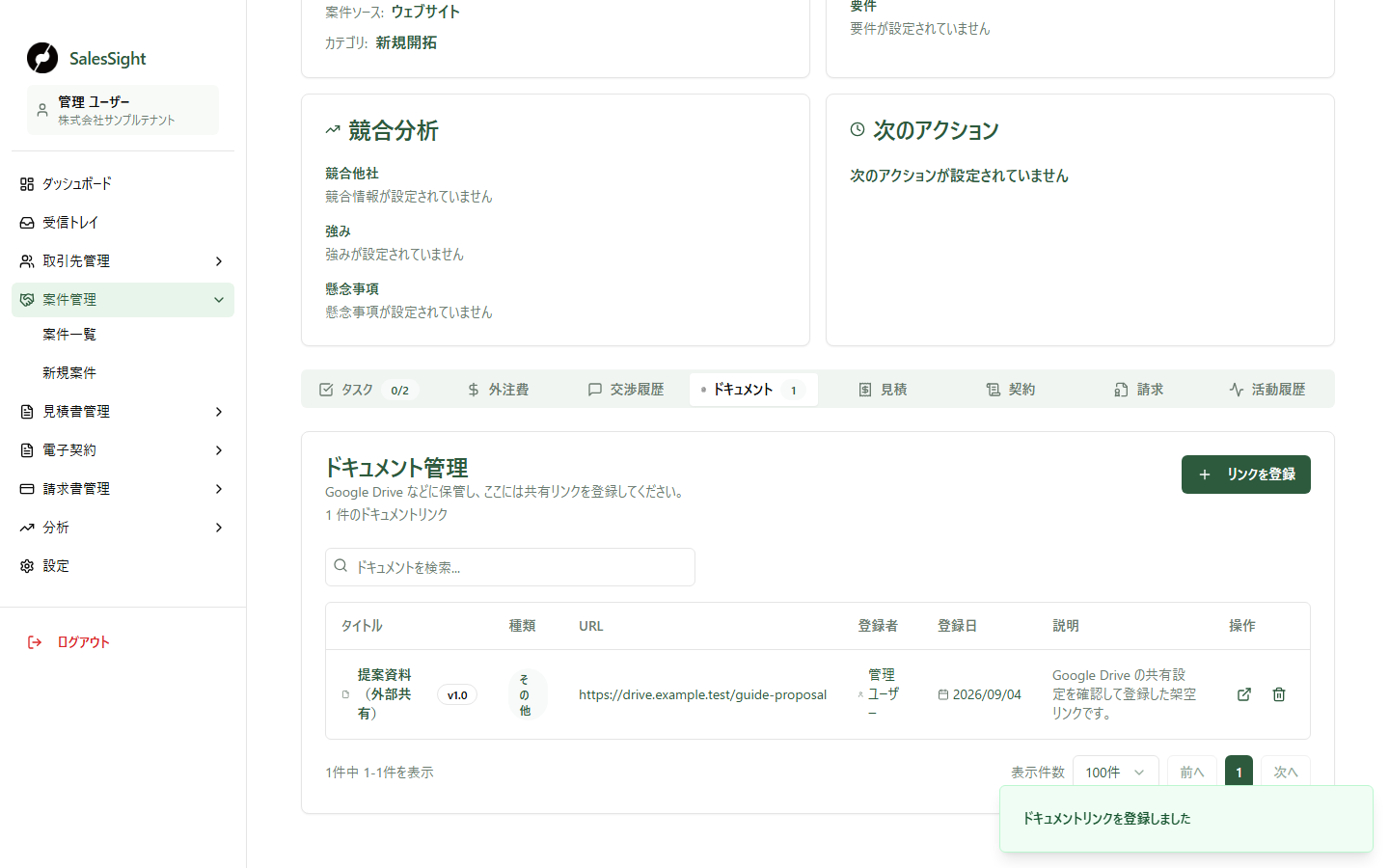
画面: 登録済みの外部共有リンクを表示した「ドキュメント」タブ
確認結果: 登録したリンクはドキュメント一覧に表示され、タイトルまたは説明で検索できます。「リンクを開く」で外部ファイルを開き、不要になったリンクは一覧の削除操作でSalesSightから外せます。リンクを削除しても、外部保管先のファイル自体は削除されません。
リンクを登録する前に、共有設定が対象者だけに閲覧を許可していること、リンク先に機密情報や期限切れの内容が含まれないことを確認してください。リンクを開く操作は外部サービスへ移動します。アクセス権の変更、リンクの失効、ファイルの削除は外部保管先で管理します。
案件CSV出力と分析
案件CSV出力と投資家向け分析表示は、管理者、マネージャー、バックオフィスに限定されています。利用できない場合は、必要性を添えて管理者へ相談してください。