表示テーマ
はじめに
最終更新: 2026-09-05 状態: current
ログイン
目的: SalesSight に安全にログインし、作業対象の会社を確認します。 前提: 管理者から案内されたアカウントを用意します。
手順: ログイン情報を入力する
ログイン画面で、案内されたメールアドレスとパスワードを入力し、「ログイン」を選びます。
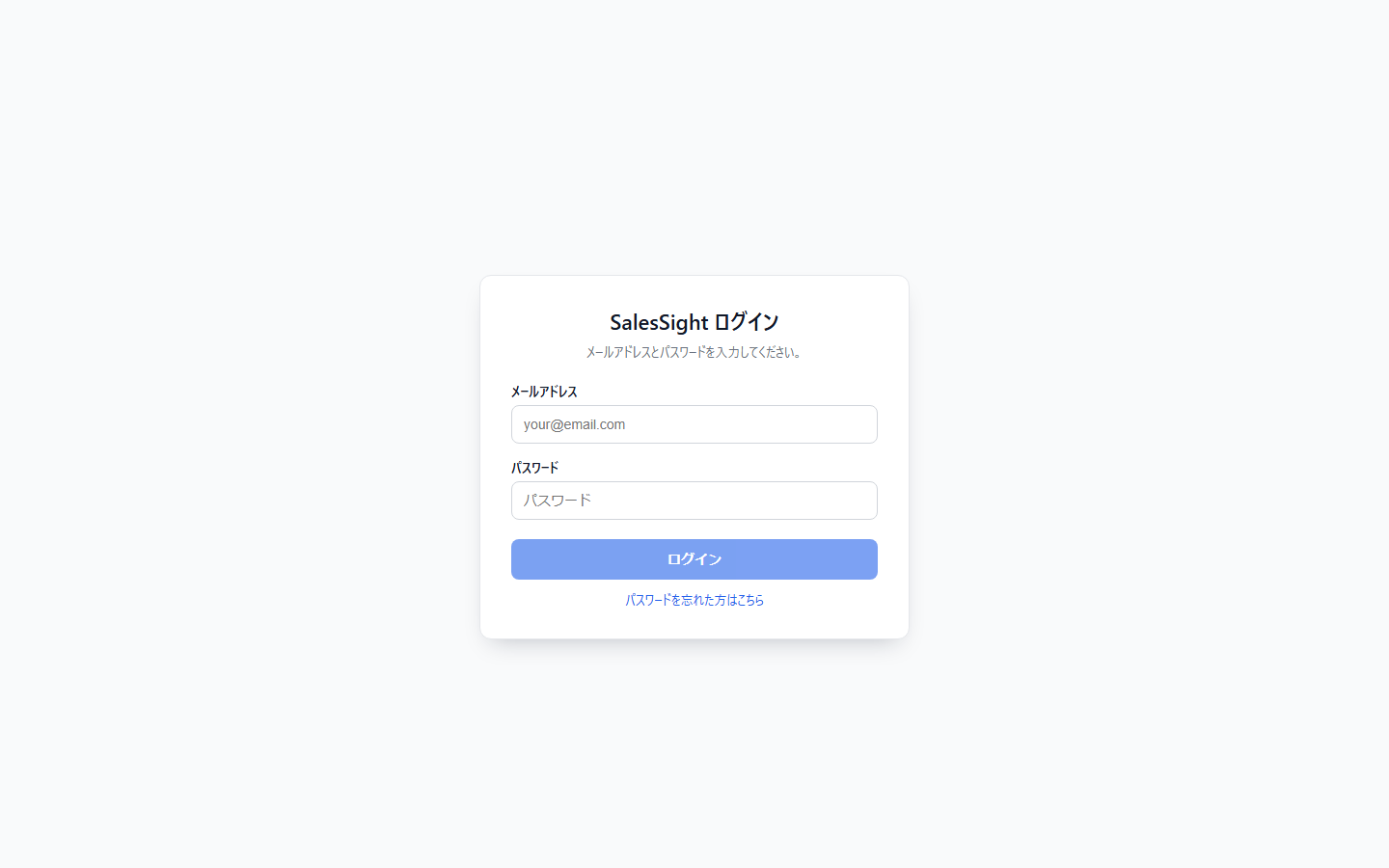
画面: メールアドレスとパスワードを入力するログイン画面
パスワードを忘れた場合は、画面下部の「パスワードを忘れた方はこちら」から再設定を進めます。招待を受けた場合は、招待メールのリンクから初回設定を完了します。
確認結果: ログイン後、左側メニューと現在の会社名が表示されます。
ログイン後は、画面左上に現在利用している会社名が表示されます。複数の会社に所属している場合は、会社名の近くの選択欄で作業対象を切り替えます。登録・編集・送付を行う前に、対象の会社が正しいことを確認してください。
画面の見方
手順: メニューから作業を選ぶ
ログイン後、左側メニューから目的の業務を選びます。詳細画面では、一覧へ戻る操作や、関連する取引先・案件・書類へのリンクを使えます。
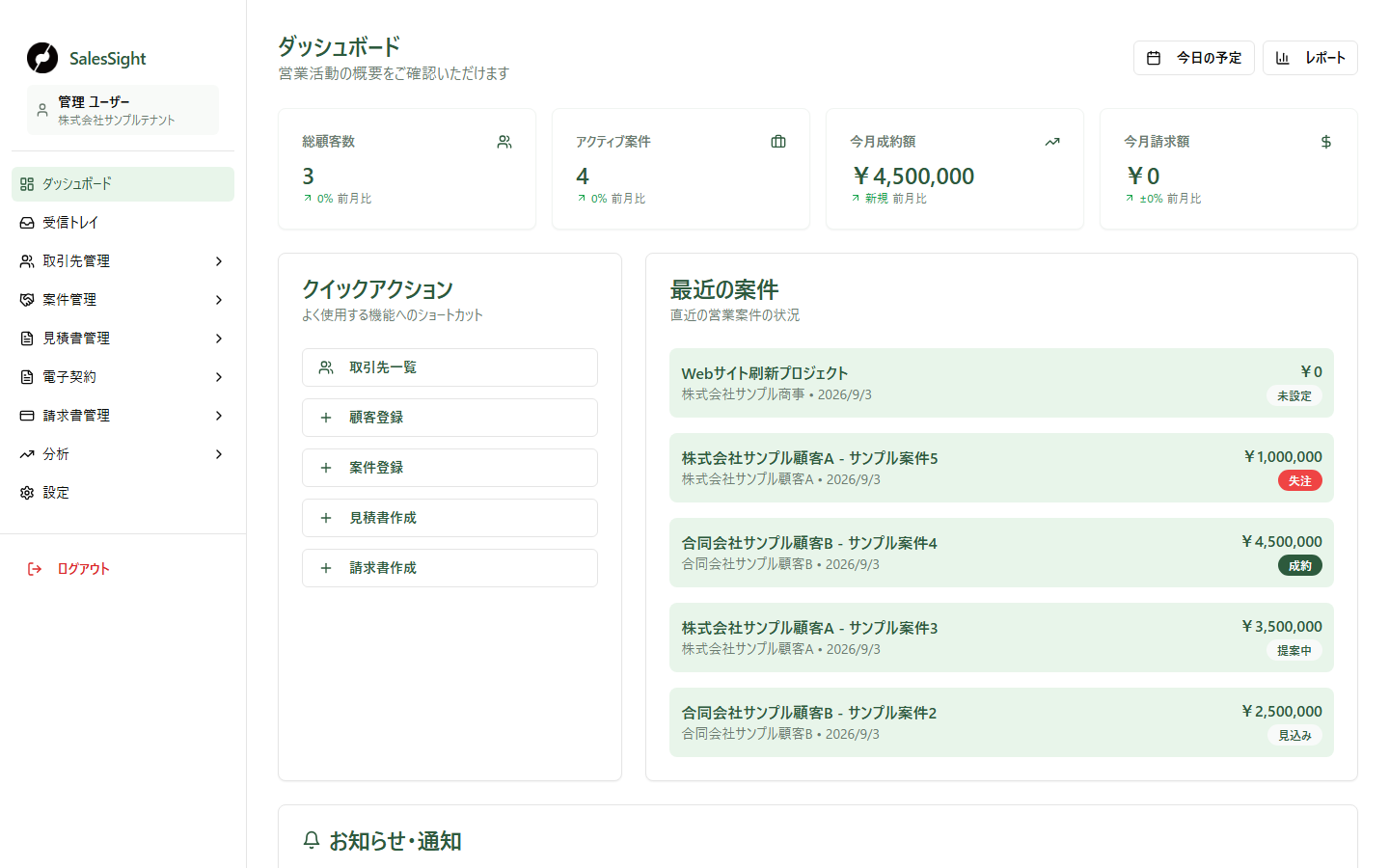
画面: ログイン後のダッシュボードと左側メニュー
表示されるメニューは権限と利用プランにより異なります。メニューにない画面は、URLを直接開こうとしても利用できないことがあります。
権限と利用プラン
SalesSight には、管理者、マネージャー、バックオフィス、一般のロールがあります。ロールにより、ユーザー管理、会社設定、分析、CSV出力、銀行口座や文書用画像などの操作可否が異なります。
| 操作の例 | 主な対象ロール |
|---|---|
| ユーザーの招待・管理 | 管理者 |
| 銀行口座、ロゴ、印影など会社の文書設定 | 管理者、バックオフィス |
| 案件CSV出力、投資家向け分析表示 | 管理者、マネージャー、バックオフィス |
| 日常の取引先・案件・書類の操作 | 付与された権限を持つ利用者 |
利用プランが制限中の場合は、受信トレイ、受信契約、設定など、許可された画面だけを利用できます。表示や操作が制限された場合は、プランの状態と必要な権限を管理者に確認してください。
安全な利用のために
- 共有端末では、作業後にログアウトしてください。
- 送付・署名・削除などの実行前に、対象の会社、取引先、書類を確認してください。
- 表示される権限エラーや利用制限の案内を回避しようとせず、管理者へ連絡してください。