表示テーマ
取引先
最終更新: 2026-09-05 状態: current
取引先を登録する
目的: 取引先を起点に、担当者、案件、見積書、契約書、請求書を整理します。 前提: 取引先の基本情報と連絡先を確認しておきます。案件に書類を紐づける前に、対象の取引先を登録します。
手順: 取引先を登録して詳細を開く
左側メニューの「取引先管理」から「新規登録」を開き、必要な項目を入力して保存します。保存後、取引先詳細で登録内容と取引サマリーを確認します。
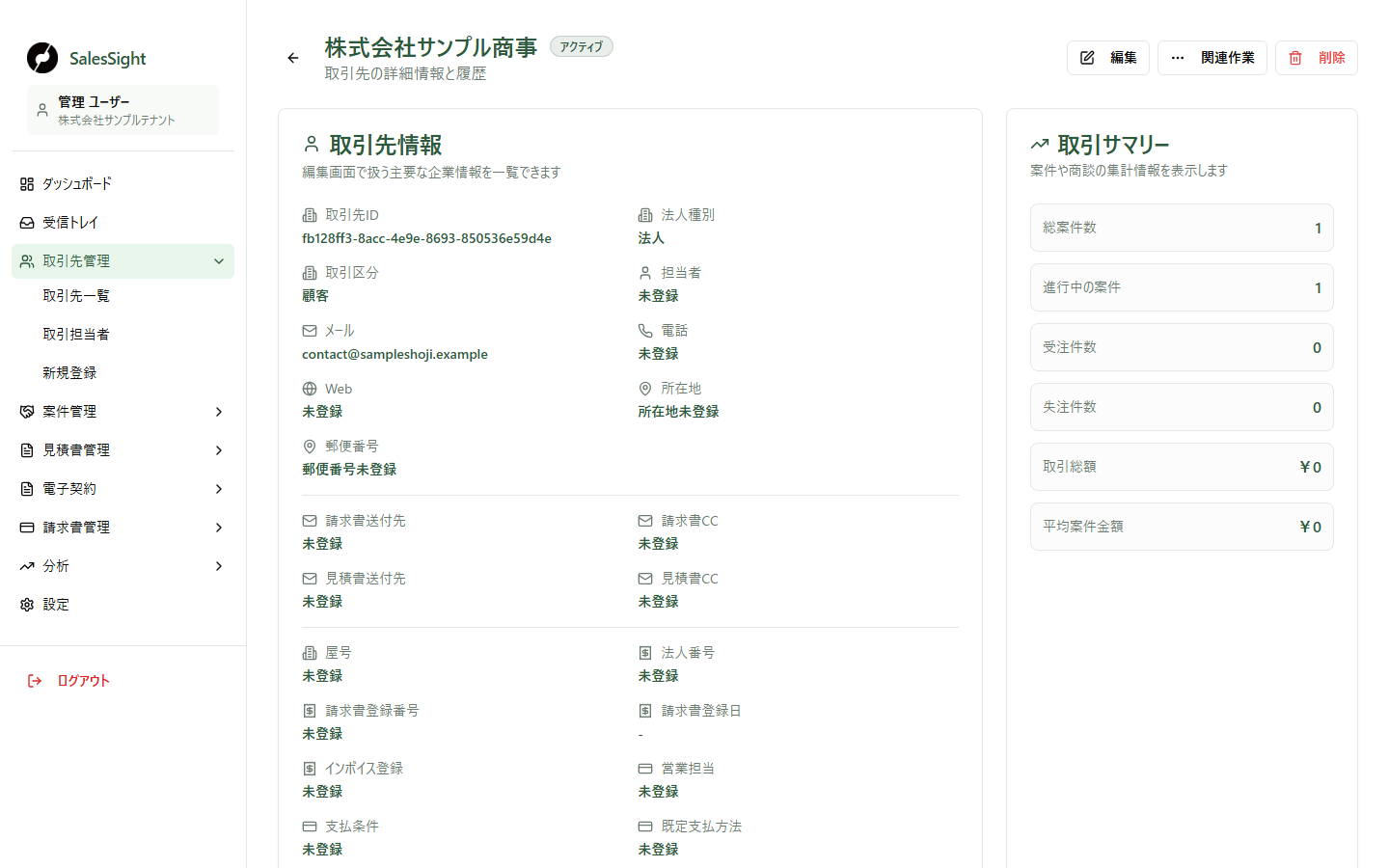
画面: 保存後に開く取引先詳細
確認結果: 取引先詳細に登録内容と関連情報のタブが表示されます。
取引先一覧では、名称などで検索し、対象の取引先を開けます。CSV取込・CSV出力の可否は、付与された権限によって異なります。
担当者と書類の送付先を整える
- 左側メニューの「取引先管理」を開き、「取引担当者」を選択します。
- 「担当者 / 人材を追加」で、取引先、部署、氏名、電話番号、メールアドレスを入力します。
- 外注人材としても管理する必要がある場合だけ、「人材として利用する」を選択します。
- 「登録」を選び、一覧で取引先・氏名・連絡先を確認します。
確認結果: 登録した担当者が取引先担当者 / 人材マスタの一覧に表示され、名称・取引先・連絡先で検索または取引先で絞り込めます。
手順: 登録した担当者を一覧で確認する
登録後、「取引担当者」の一覧で氏名、取引先、部署、連絡先、区分を確認します。必要な場合は検索欄、取引先、区分の絞り込みを使います。
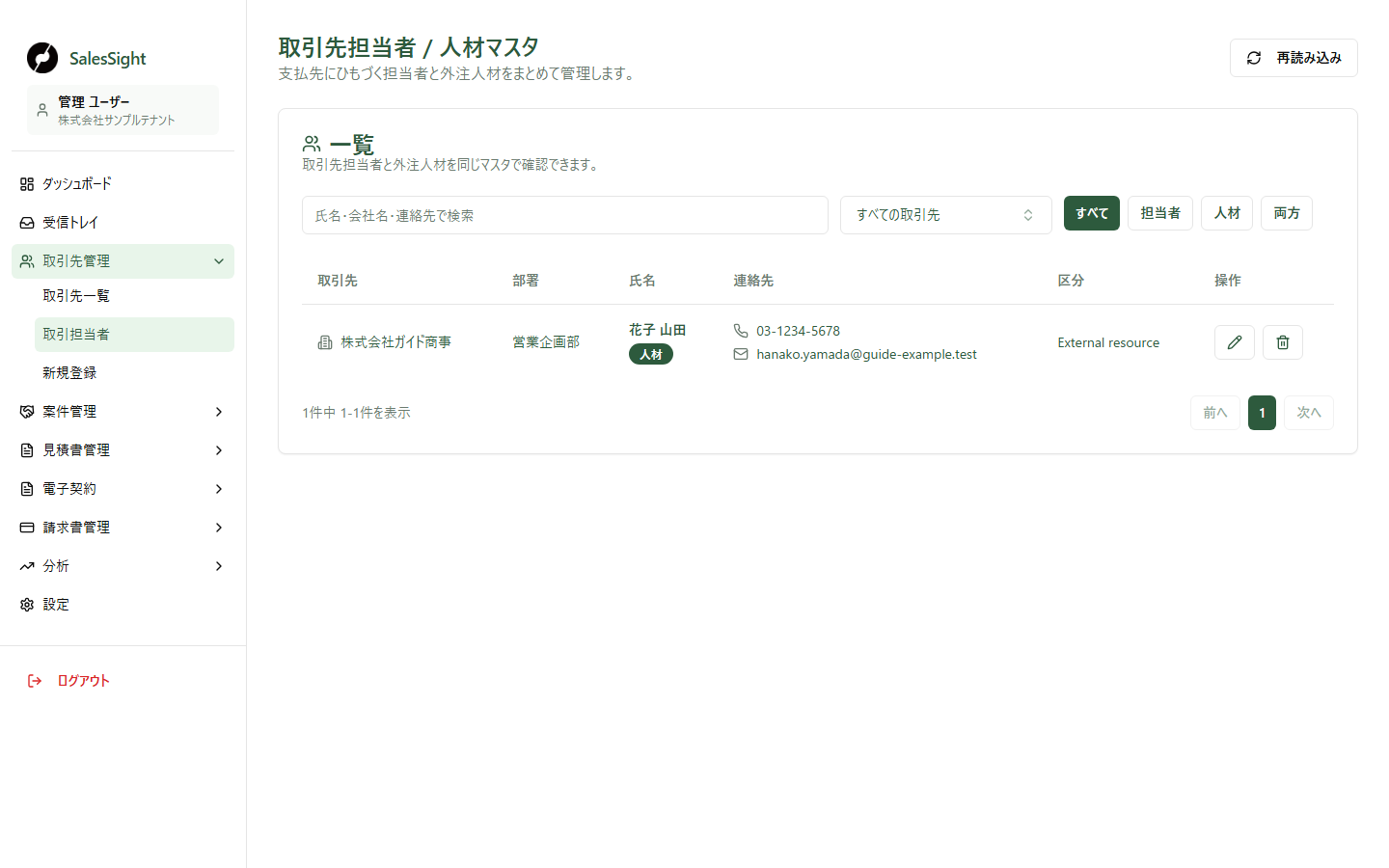
画面: 登録済みの担当者を確認する「取引先担当者 / 人材マスタ」一覧
見積書・請求書ごとの送付先メールアドレスとCCの既定値は、取引先の編集画面で設定できます。書類作成時には、この設定が送付先の初期値として使われることがあります。
送付先の既定値を変更した後も、書類を送付するたびに宛先を確認してください。
取引先から次の作業へ進む
- 取引先一覧で対象の取引先を選び、詳細を開きます。
- 詳細画面の「関連作業」を開き、「案件登録」「見積書作成」「請求書作成」から次の作業を開始します。
- 詳細画面の関連情報タブで、案件、見積書、契約書、請求書を順に確認します。
- 契約を作成する場合は、「電子契約」から別途開始し、取引先と必要に応じて案件を選択します。
確認結果: 取引先を起点に、案件、見積書、請求書を作成し、関連する案件、見積書、契約書、請求書の履歴へ移動できます。案件を作成する前に、取引先と担当者の情報が意図した相手かを確認してください。
取引先を削除すると、通常は取引先一覧から非表示になります。関連する案件や書類は削除されず残ります。削除前に、案件や書類の担当者へ確認してください。